アストラムでYouTubeを見ようとしたのに、動画が再生できない!
そんな経験はありませんか?
寝かしつけ用プロジェクターとして人気のAstrum(アストラム)ですが、Androidモードに切り替えることでYouTubeなどの動画も楽しめます。
動画がうまく再生できなかったり、アプリが正常に動作しなかったりすると困ってしまいますよね。
そこで今回は、アストラムでYouTubeが見られないときに確認したいポイントや、再生できないときの対処法を解説します。
「YouTubeを見ようとしたら動かない」「どうすればいいかわからない」という方は、ぜひ参考にしてください!
アストラムでYouTubeが見られないときに確認すること
アストラムでYouTubeが見られないときは、まず次のポイントを確認してみましょう。
- Wi-Fiに正しく接続されているか
- Androidモードになっているか
- YouTubeアプリが正常に起動するか
- アプリや本体のソフトウェアが最新の状態か
YouTubeが再生できない原因は、インターネット接続やアプリの状態など、さまざまな可能性があります。

落ち着いて一つずつ確認することで、原因を切り分けやすくなりますよ。
確認ポイント1:Wi-Fiに接続されているか確認する
アストラムでYouTubeを見るには、インターネット接続が必要です。
まずは、Androidモードの設定画面からWi-Fiの接続状況を確認しましょう。
Wi-Fiに接続されていない場合や、接続が不安定な場合は、動画を再生できなかったり、読み込みに時間がかかったりすることがあります。
Wi-Fiに接続されているのに再生できない場合は、次の対処法も試してみてください。
確認ポイント2:Androidモードになっているか確認する
アストラムには、主に知育コンテンツを楽しむ「アストラムモード」と、アプリなどを利用できる「Androidモード」があります。
YouTubeを視聴する場合は、Androidモードを利用します。
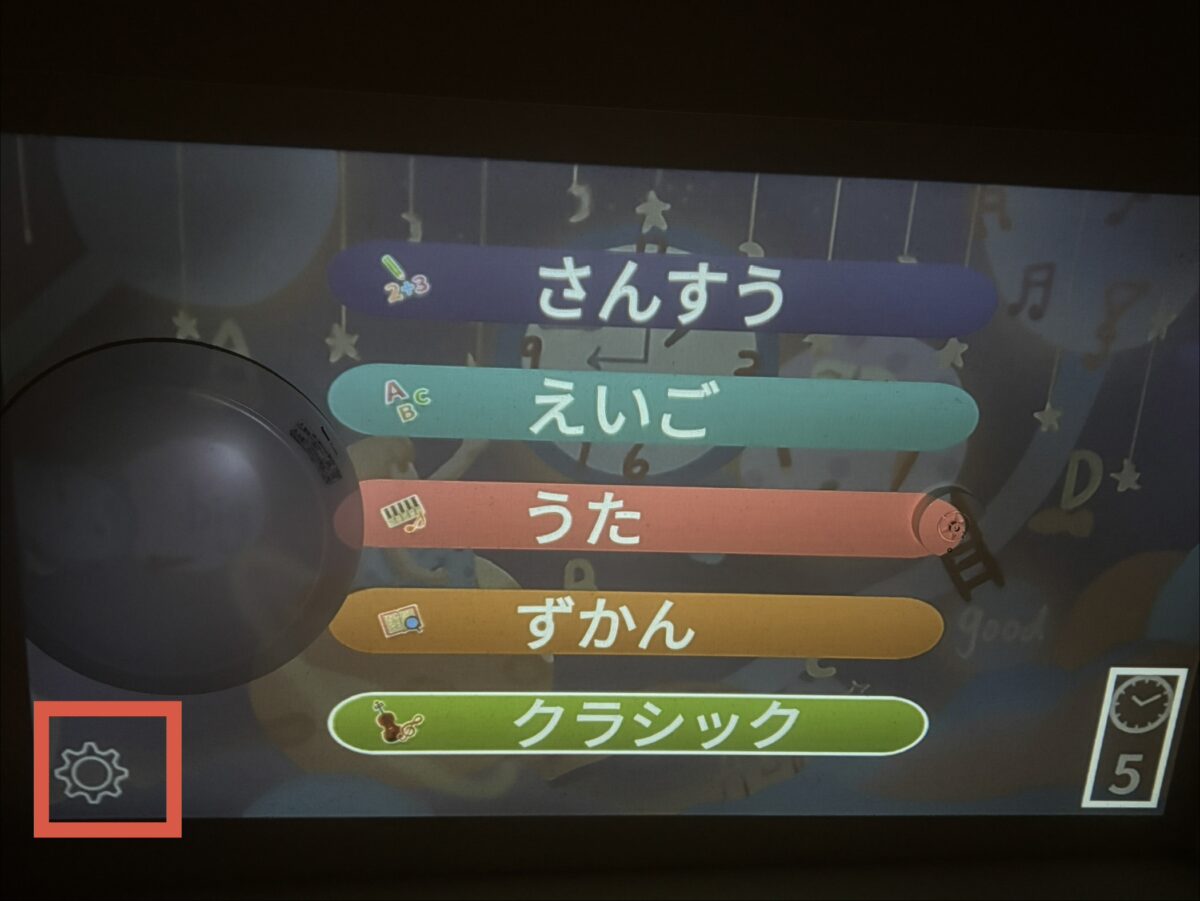
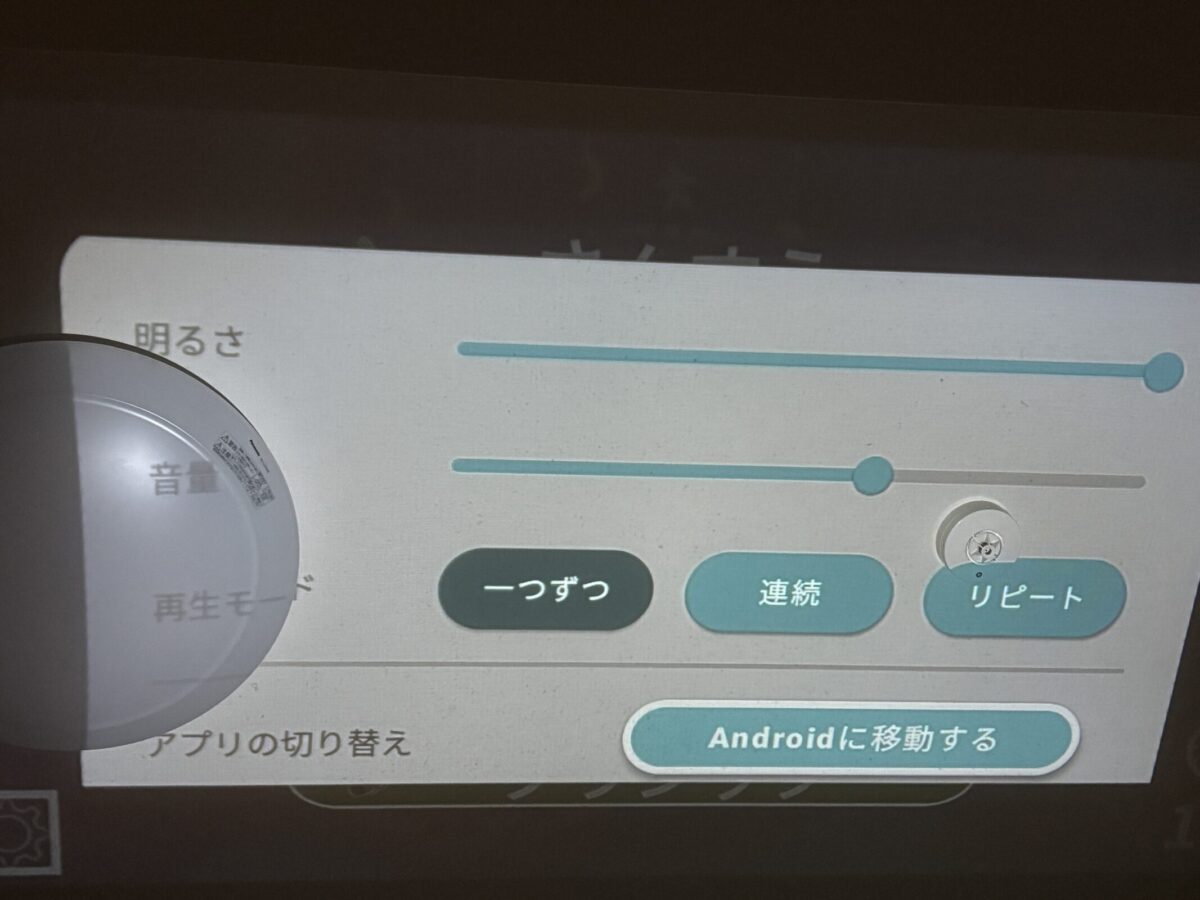
アストラムモードの画面が表示されている場合は、モードを切り替えてからYouTubeを起動してみましょう。
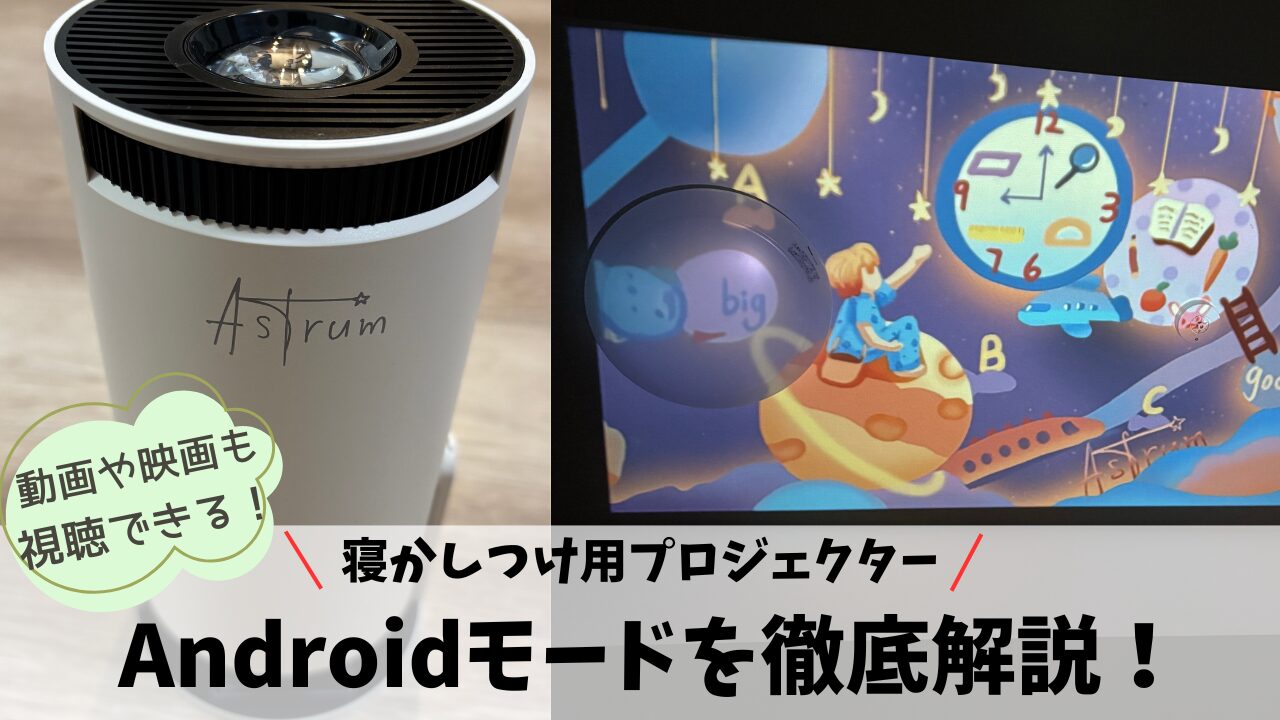
Androidモードへの切り替え方法については、こちらの記事で詳しく紹介しています。
確認ポイント3:YouTubeアプリが正常に起動するか確認する
YouTubeアプリを開けるかどうかも確認してみましょう。
アプリ自体が起動しない場合と、アプリは開くものの動画が再生できない場合では、原因が異なる可能性があります。
どの段階で問題が起きているのかを確認すると、次に試すべき対処法を考えやすくなります。
アストラムでYouTubeが再生できないときの対処法
ここからは、YouTubeが見られないときに試したい対処法を紹介します。
1. Wi-Fiを再接続する
Wi-Fiに接続されていても、通信が一時的に不安定になっている可能性があります。
その場合は、Wi-Fiを一度切断してから、再度接続してみましょう。
ほかのスマートフォンやパソコンでもインターネットに接続できない場合は、ルーター側に問題が起きている可能性もあるので、その場合は、ルーターの状態も確認してみてください。
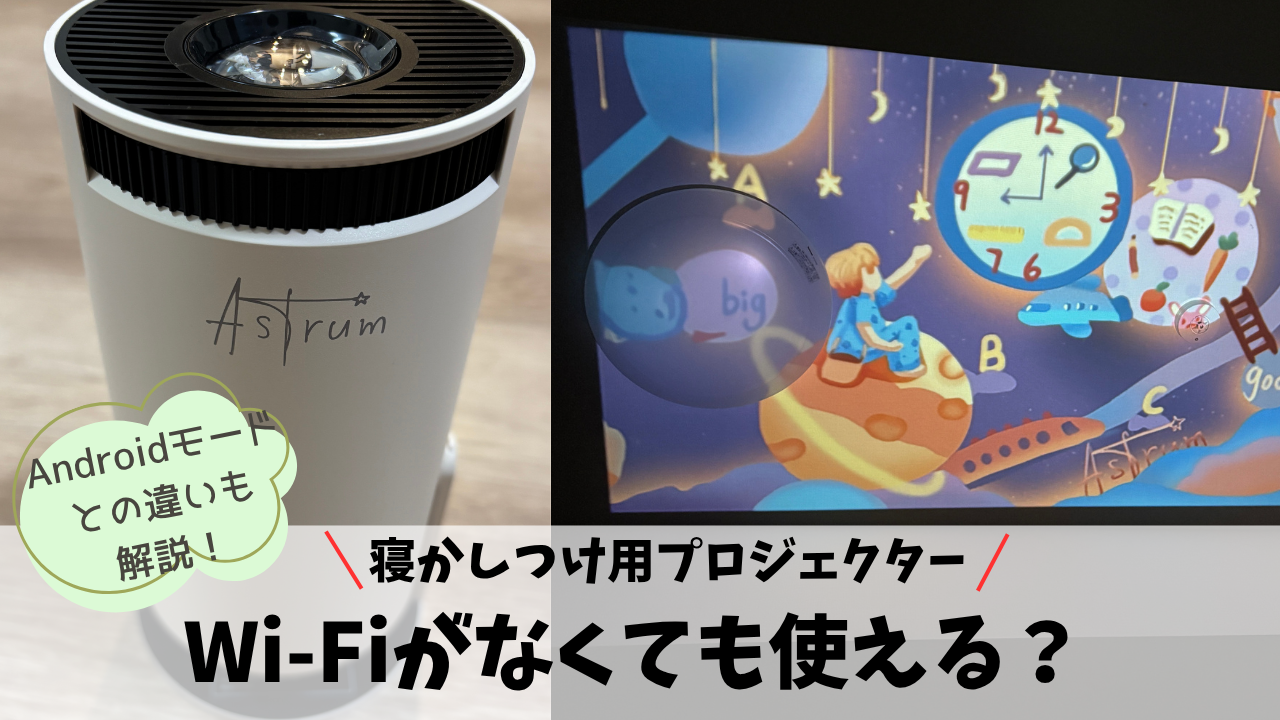
アストラムでYouTubeを視聴するにはWi-Fiは必須です。アストラムモードであればWi-Fiなしでも使用できます!Wi-Fiなしで利用できる機能については、こちらの記事で詳しく解説しています。
2. アストラム本体を再起動する
アプリや本体の動作が一時的に不安定になっている場合は、本体の再起動で改善する可能性があります。
YouTubeが起動しない、画面が固まってしまうといった場合は、いったん本体の電源を切り、再度起動してみましょう。
再起動後、Androidモードに切り替えてYouTubeが再生できるか確認してみてください。
3. YouTubeアプリの更新状況を確認する
YouTubeアプリのバージョンが古い場合や、アプリ側で問題が発生している場合は、正常に動作しないことがあります。
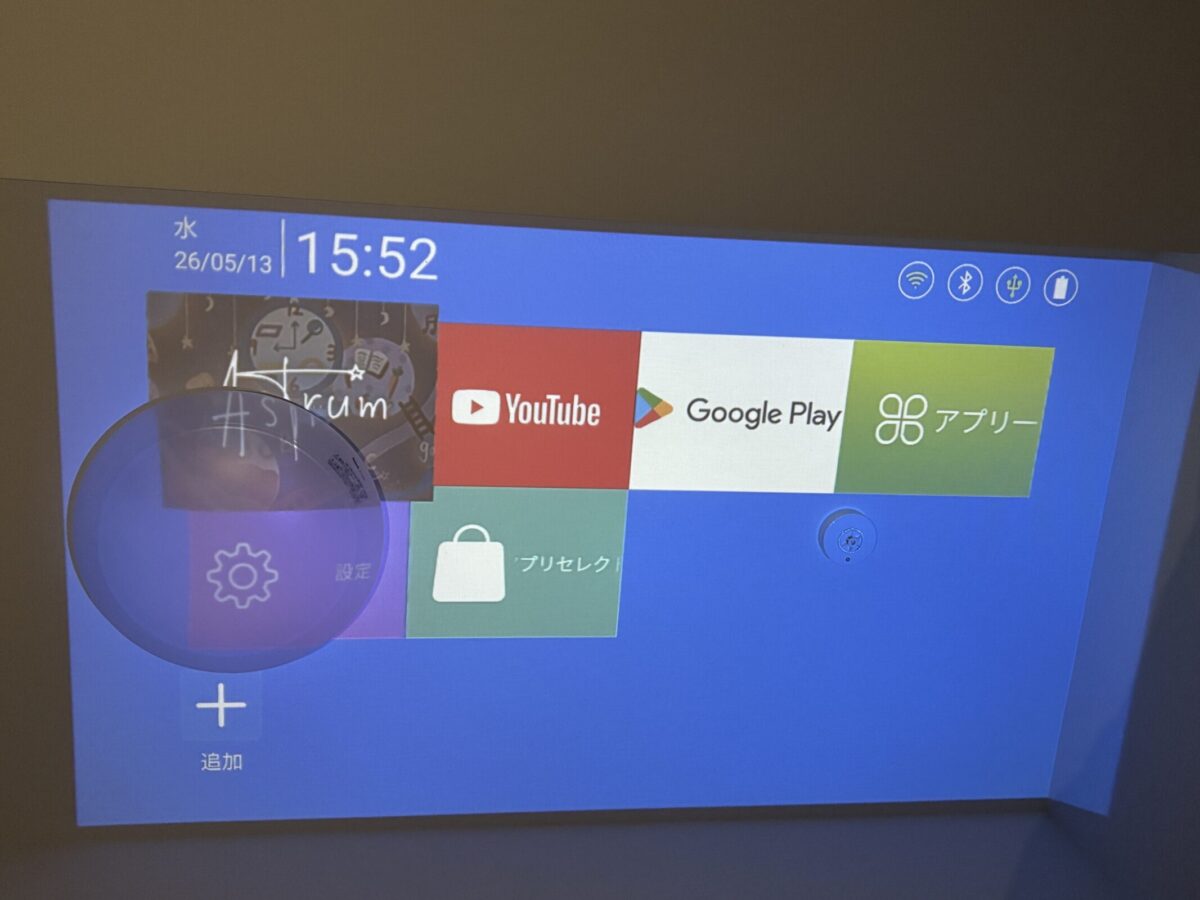
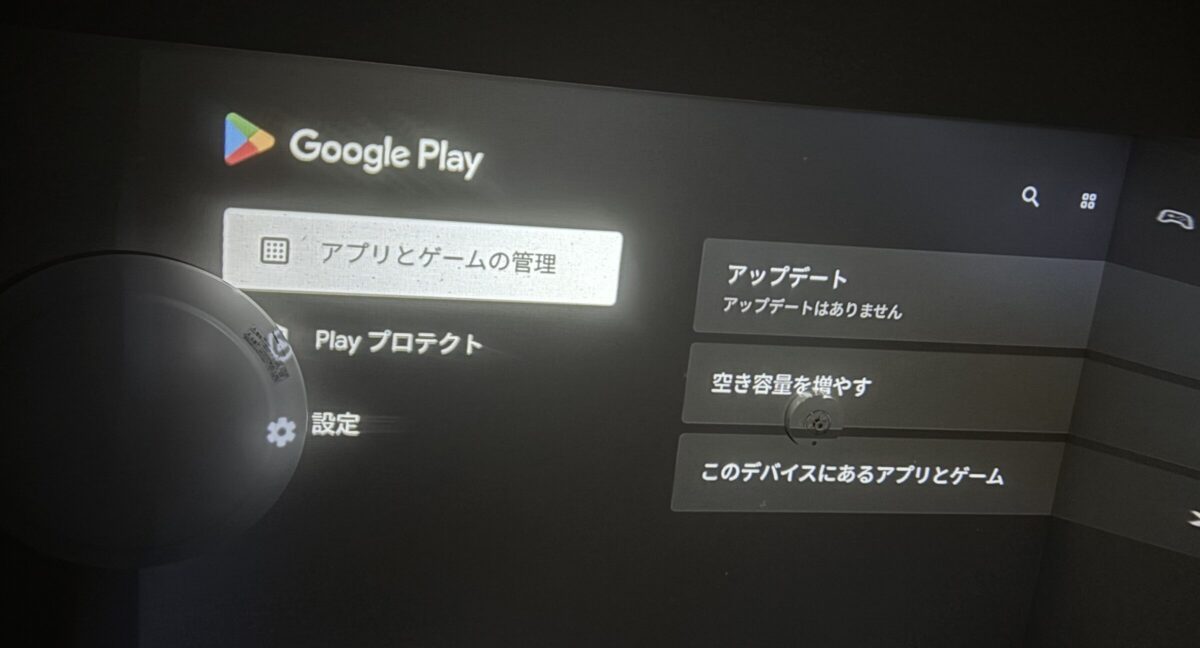
Google Playストアを開き、YouTubeアプリに更新が表示されていないか確認してみましょう。
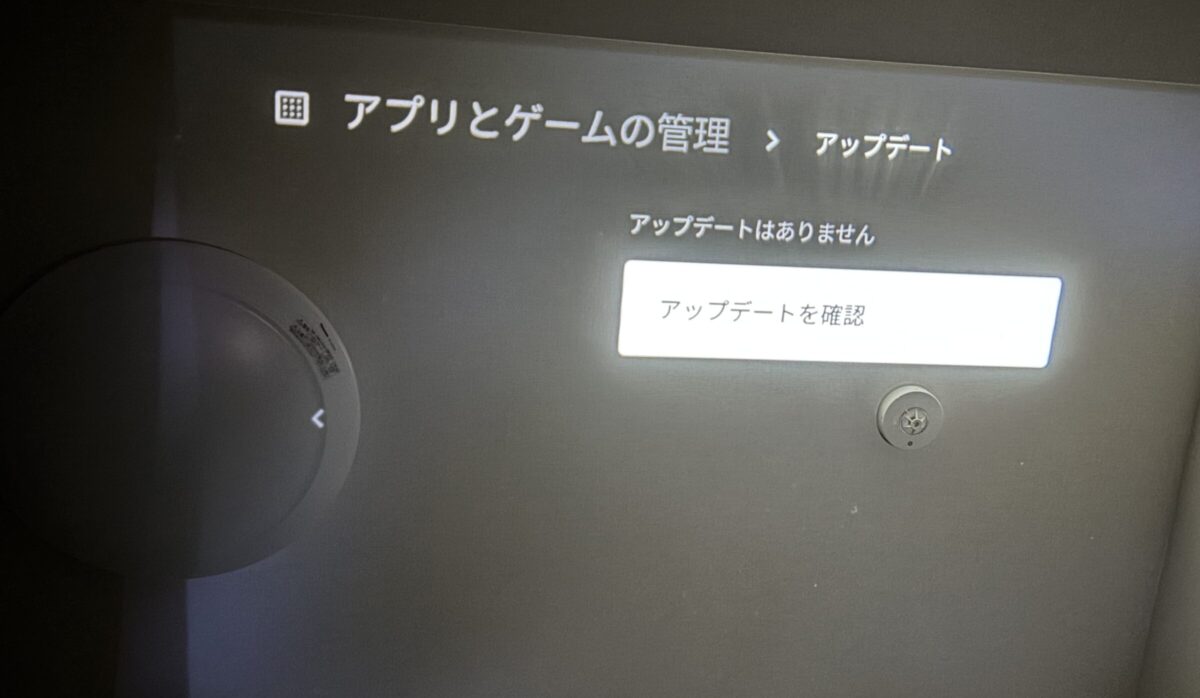
更新できる場合は、画面の案内に従ってアップデートします。
アップデートはありませんと表示されたら、アプリは全て最新なのでOKです◎
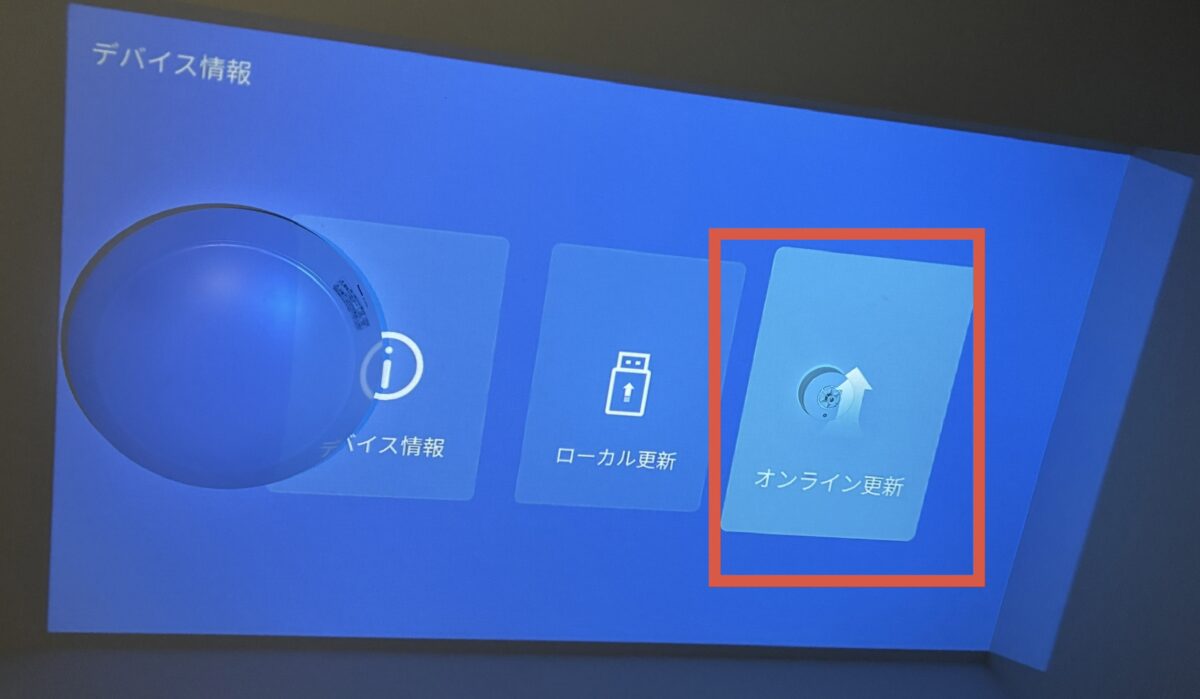
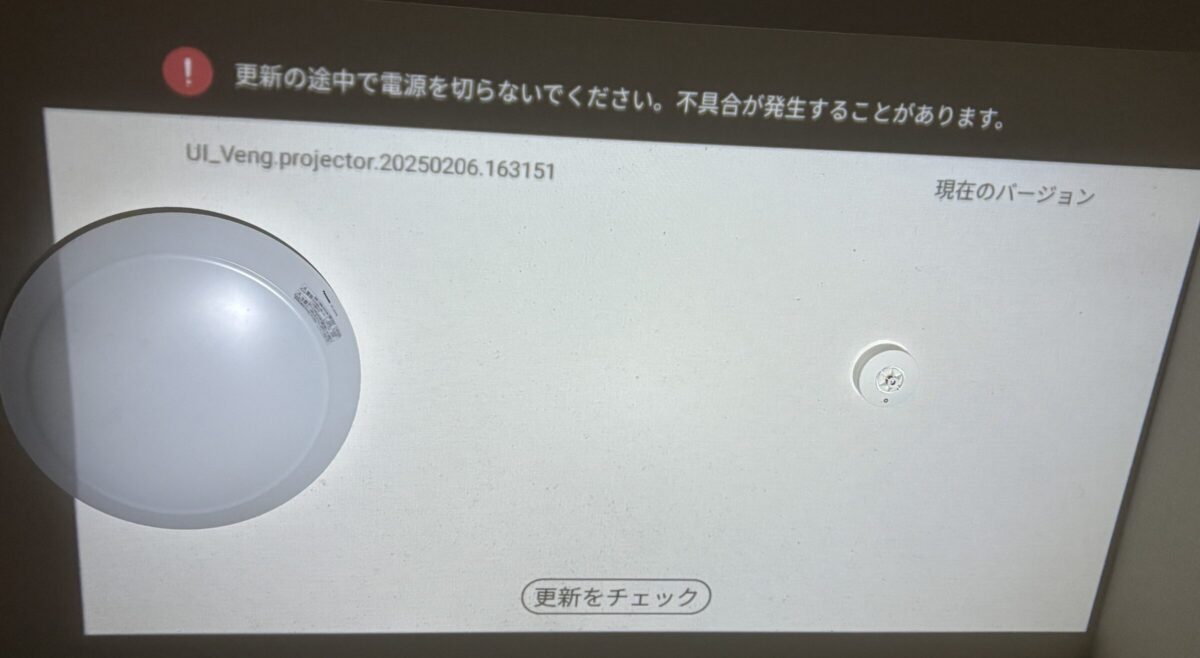
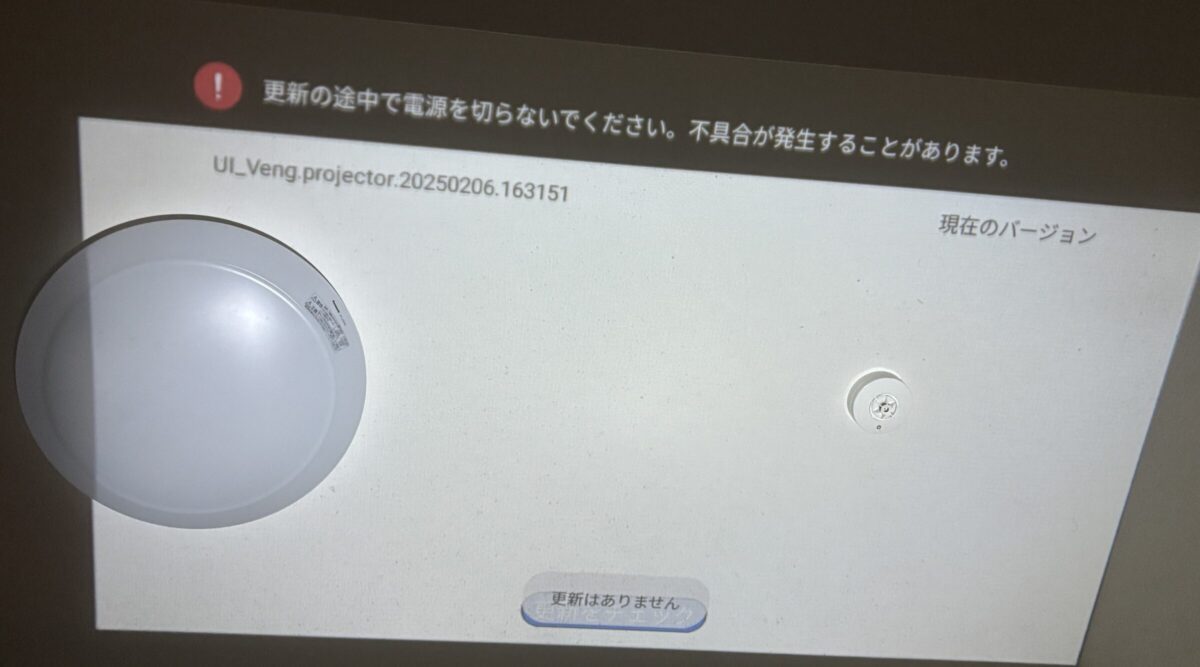
4. アストラム本体のソフトウェアを確認する
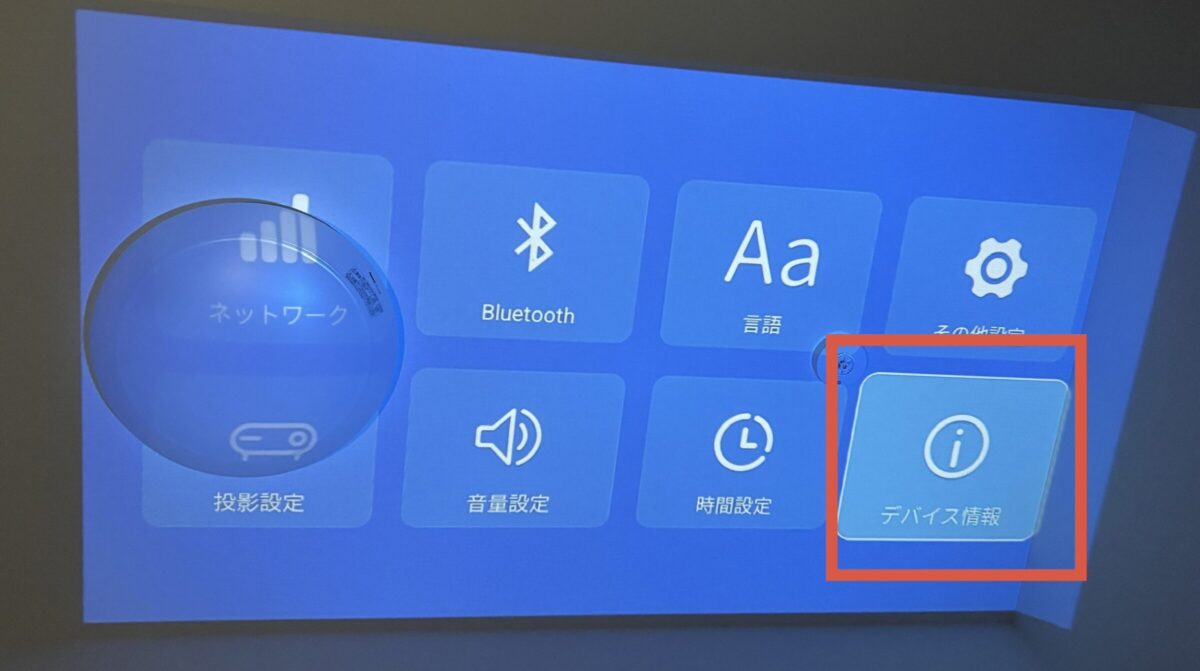
アプリの更新だけでなく、アストラム本体のソフトウェアも確認してみましょう。
本体のソフトウェアが古い場合、アプリの表示や動作に影響する可能性があります。
設定画面からソフトウェアの更新情報を確認し、更新が案内されている場合は、公式の手順に従って対応しましょう。
対処法を試してもYouTubeが見られない場合は?
ここまで紹介した方法を試しても改善しない場合は、症状を整理してからサポートに相談するとスムーズです。
問い合わせる際は、次の情報をまとめておくとよいでしょう。
- どのような症状が起きているか
- YouTubeアプリが起動するか
- エラーメッセージが表示されているか
- Wi-Fiに接続できているか
- 再起動やアプリの更新を試したか
可能であれば、エラー画面の写真やスクリーンショットも用意しておきましょう。
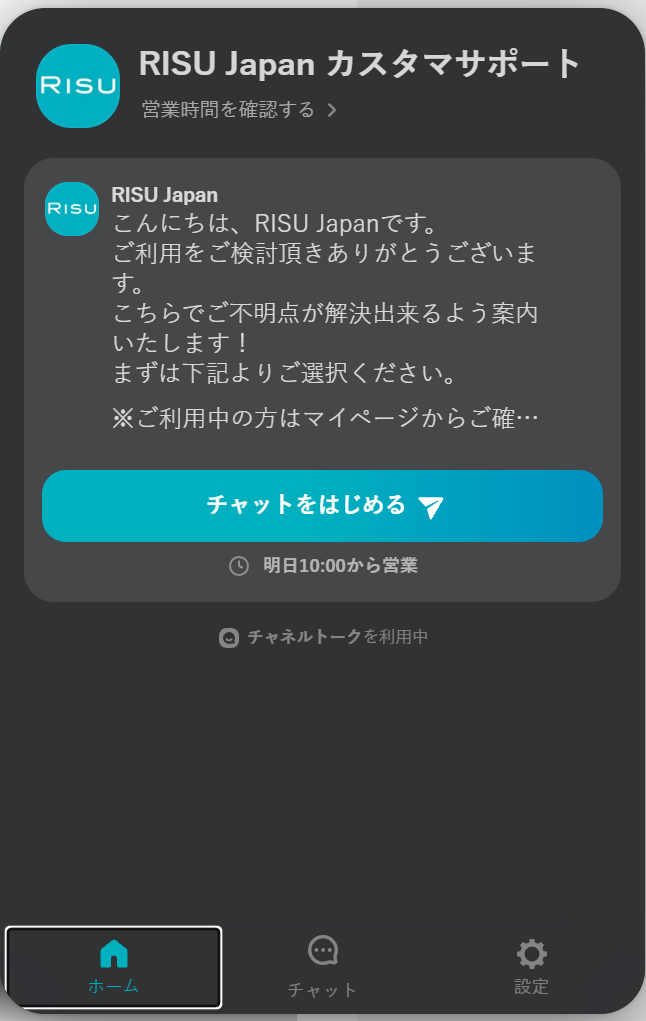
RISU Japanの公式HPには、チャットサポートもあったので活用してみると便利かと思います。
まとめ|アストラムでYouTubeが見られないときは原因を確認しよう
今回は、アストラムでYouTubeが見られないときに確認したいポイントと、再生できない場合の対処法を紹介しました。
アストラムでYouTubeが見られないときは、次のポイントを確認してみましょう。
- Wi-Fiに正しく接続されているか確認する
- Androidモードに切り替える
- YouTubeアプリが正常に起動するか確認する
- アプリや本体のソフトウェアの更新状況を確認する
- 改善しない場合は公式サポートに相談する
まずは簡単に確認できるところから、一つずつ試してみるのがおすすめです。
YouTubeの視聴がうまくできない場合は、参考にしてみてくださいね!