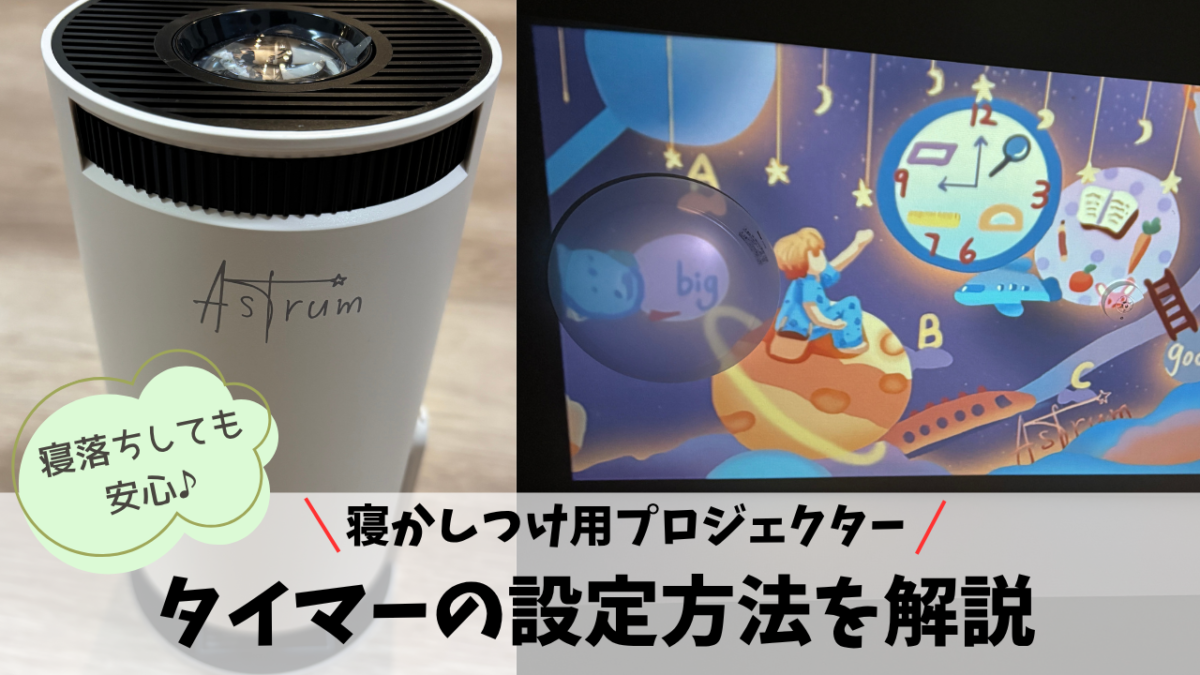
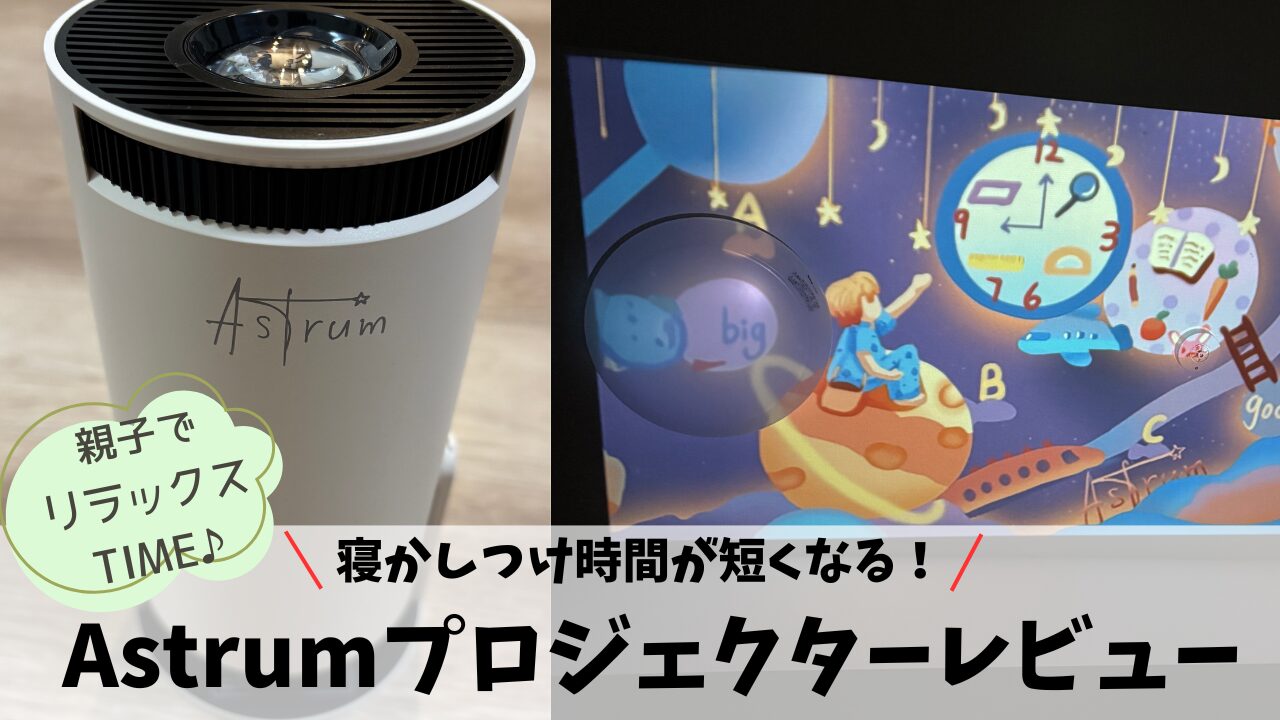
寝かしつけ用プロジェクターとして有名な「Astrum(アストラム)」
実はアストラムには自動で電源をオフにするタイマー機能が搭載されています。
「子どもが動画を見続けてしまうのを防ぎたい」
「寝かしつけ中に、わざわざ電源を切りに行くのが面倒」
「YouTubeを見ながら寝落ちしてくれたら楽なのに……」
そんな悩みを持つ方も多いのではないでしょうか。
我が家でも、子どもがアストラムを楽しんでくれるのはうれしい反面、いつまでも映像を見続けてしまわないか気になることがあります。
そこで今回は、アストラムのタイマー設定方法や、映像を見ながら寝落ちできるのかについて解説します。
アストラムを寝かしつけに活用したい方は、ぜひ参考にしてくださいね!
アストラムのタイマー機能とは?
アストラムには、設定した時間が経過すると電源をオフにするタイマー機能があります。
我が家では、子どもが映像を見続けてしまわないように、寝る時間の区切りとして活用しています。
特に便利なのが、長時間映像を見せ続けるのを防ぎたいときです。
子どもが好きなコンテンツを見ていると、「もう少し見たい!」となってしまうこともありますよね。
そんなとき、あらかじめタイマーを設定しておけば、決めた時間で映像を終えるきっかけを作れます。
アストラムのタイマーは何分に設定できる?
アストラムのタイマーは、5分・10分・15分の設定が可能です。
ホーム画面右下にある時計のアイコンから設定できます。
設定できる時間は以下のとおりです。
| OKボタンを押す回数 | 設定時間 |
|---|---|
| 1回 | 5分後に電源オフ |
| 連続2回 | 10分後に電源オフ |
| 連続3回 | 15分後に電源オフ |
| 連続4回 | タイマーオフ |
アストラムを実際に使ってみた感想については下記記事で紹介しています!
アストラムのタイマー設定方法
ここからは、アストラムのタイマー設定方法を紹介します。
設定は難しくないので、初めて使う方でも操作しやすいと思います。
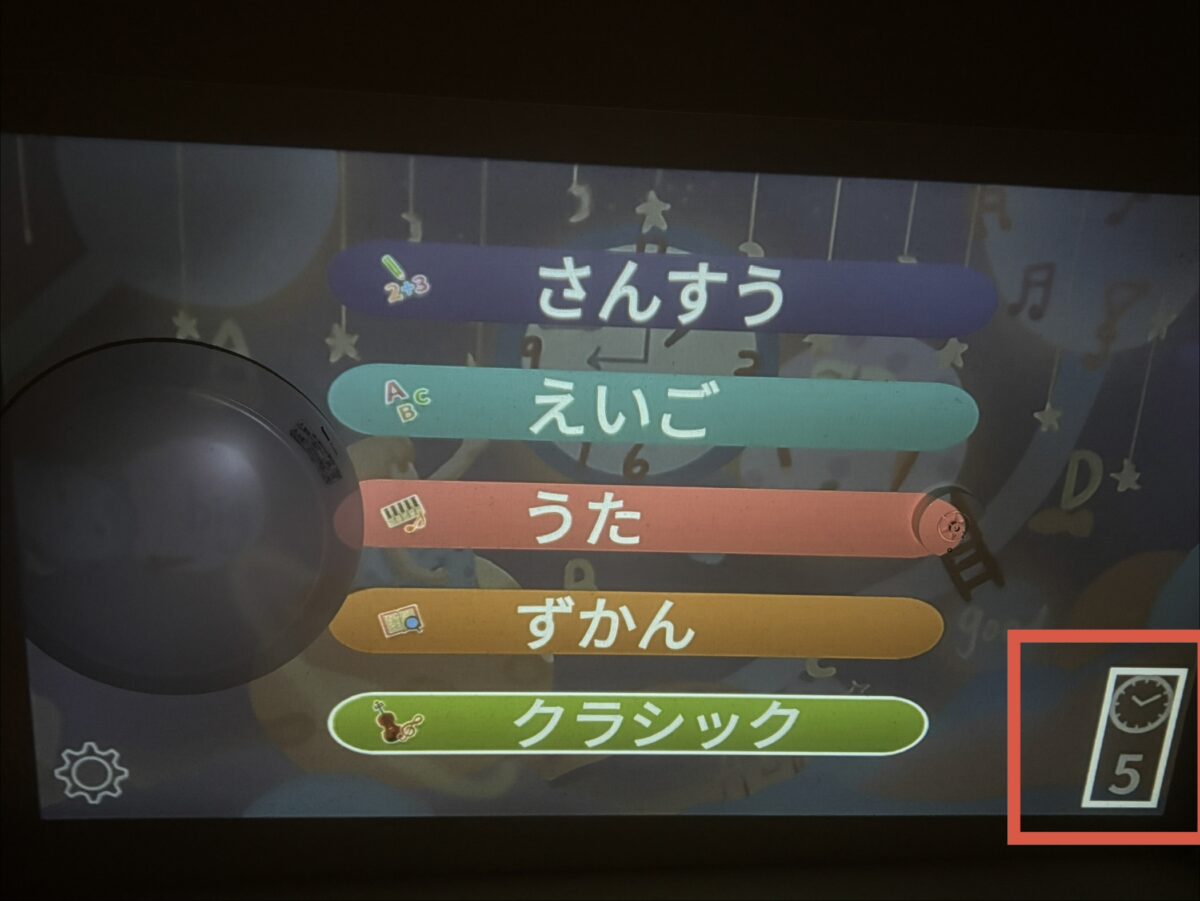
1. ホーム画面右下の時計アイコンを選択する
まずは、アストラムのホーム画面を表示します。
画面の右下にある時計のアイコンを選択してください。
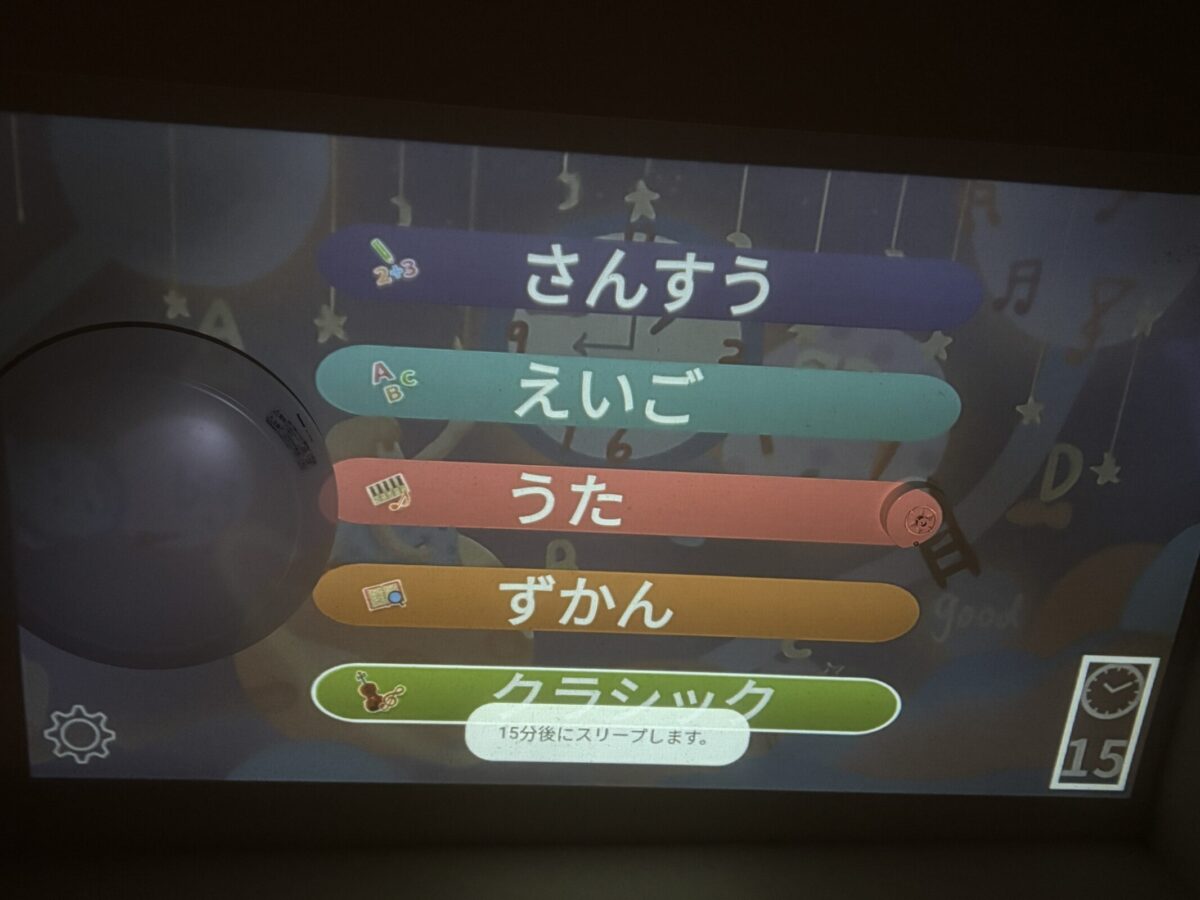
2. OKボタンを押して時間を設定する
時計のアイコンを選択したら、リモコンのOKボタンを押します。
押す回数によって、電源がオフになるまでの時間が変わります。
- 1回:5分
- 2回:10分
- 3回:15分
- 4回:タイマーオフ
子どもが少しだけ映像を楽しみたいときは5分、もう少し長く楽しみたいときは10分など、状況に合わせて設定できます。
アストラムのタイマーを寝かしつけに活用するコツ
タイマー機能は、単に電源を自動で切るだけでなく、寝る時間の区切りを作るためにも活用できます。
あらかじめ「今日は何分」と決めておく
子どもが映像を見始める前に、「今日は10分だけ見ようね」と伝えておくのがおすすめです。
時間になってから突然映像を終わらせると、子どもが「もっと見たい!」と嫌がってしまうこともあります。
最初に時間を決めておくことで、子どもにも終わりのタイミングが伝わりやすくなります。
もちろん、タイマーを設定すれば必ず納得してくれるわけではありませんが、毎日の習慣づくりに役立つ可能性があります。
映像が終わったら寝る習慣を作る
タイマー機能を使うなら、映像が終わった後の流れも決めておくとよいでしょう。
例えば、次のような流れです。
お風呂に入る
↓
歯磨きをする
↓
寝室に行く
↓
アストラムを10分楽しむ
↓
映像が終わったらおやすみする
毎日同じ流れを繰り返すことで、子どもが寝る時間を意識するきっかけになります。
我が家でも、アストラムを就寝前のルーティンに取り入れています。
まとめ|アストラムのタイマーを使って寝る時間の区切りを作ろう
今回は、アストラムのタイマー設定方法と、YouTubeを見ながら寝落ちできるのかについて紹介しました。
記事のポイントをまとめると、以下のとおりです。
- アストラムには自動で電源をオフにするタイマー機能がある
- アストラムモードでは5分・10分・15分の設定ができる
- YouTubeを見ながら寝落ちできるかは、子どもの性格や動画の内容によって異なる
- AndroidモードでYouTubeを再生中にもタイマーが作動するかは、実機で確認しておくと安心
- タイマーは、子どもに映像の終わりを伝え、寝る時間の区切りを作るためにも活用できる
アストラムは、知育コンテンツを楽しみながら寝る前の時間を過ごせるプロジェクターです。
タイマー機能も上手に活用して、親子に合った寝かしつけの習慣を作っていきましょう!