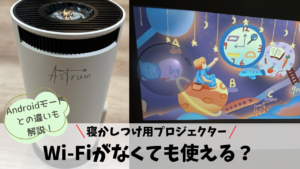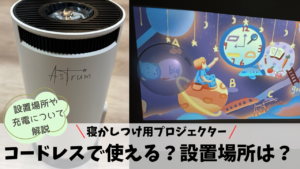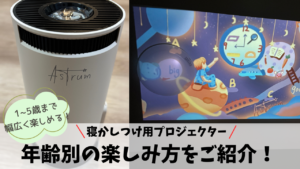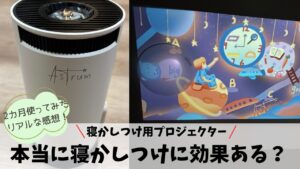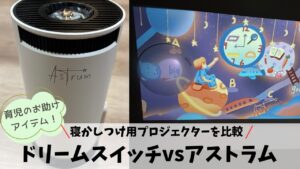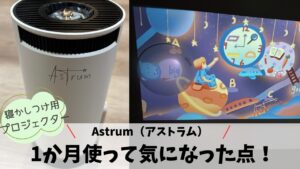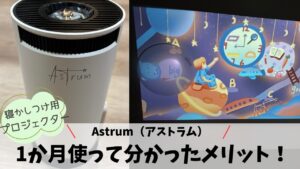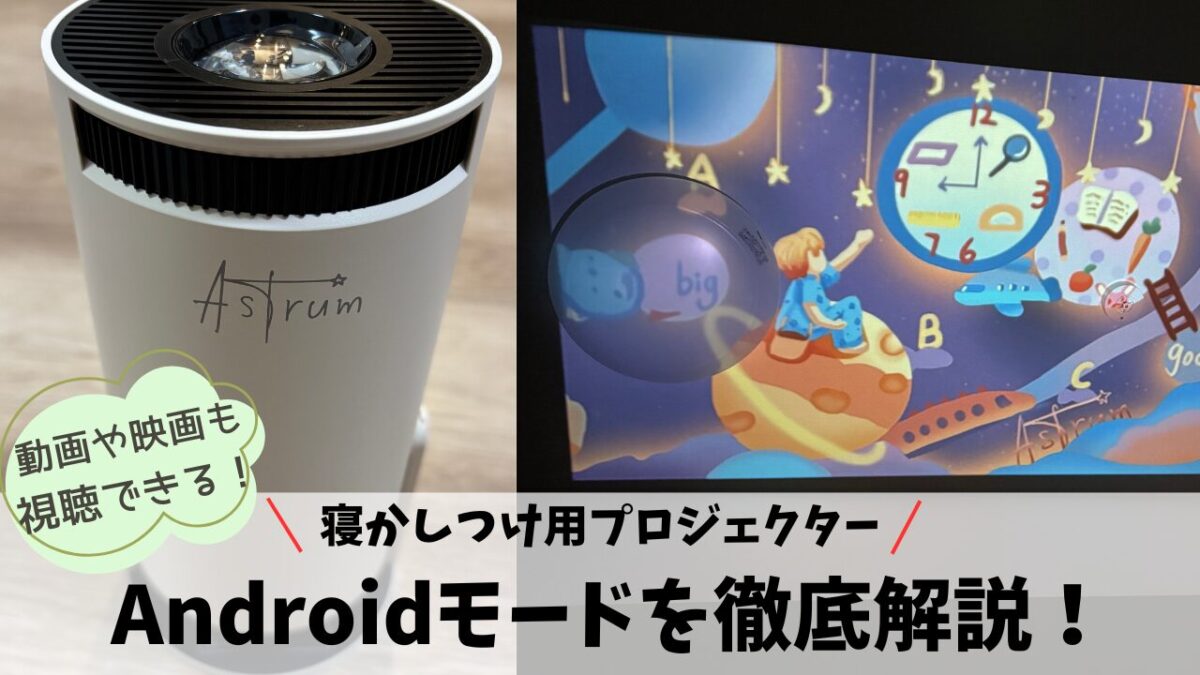
知育もできる寝かしつけ用プロジェクター「Astrum(アストラム)」
実はYouTubeなどのアプリで動画視聴ができることを知っていますか?

アストラムは寝かしつけ用だけだと思っていた!
私も実際に使用するまでは同じことを思ってました!
アストラムはGoogleプレイのアプリストアから様々なアプリをインストールして楽しむことができるんです!
今回は、「アストラムで映画や動画も楽しみたい」という方に向けて、アストラムでの動画視聴方法などをご紹介します。
ぜひ参考にしていただけたら嬉しいです!
実際に使用してわかったアストラムのメリットデメリットはこちらの記事からCheck
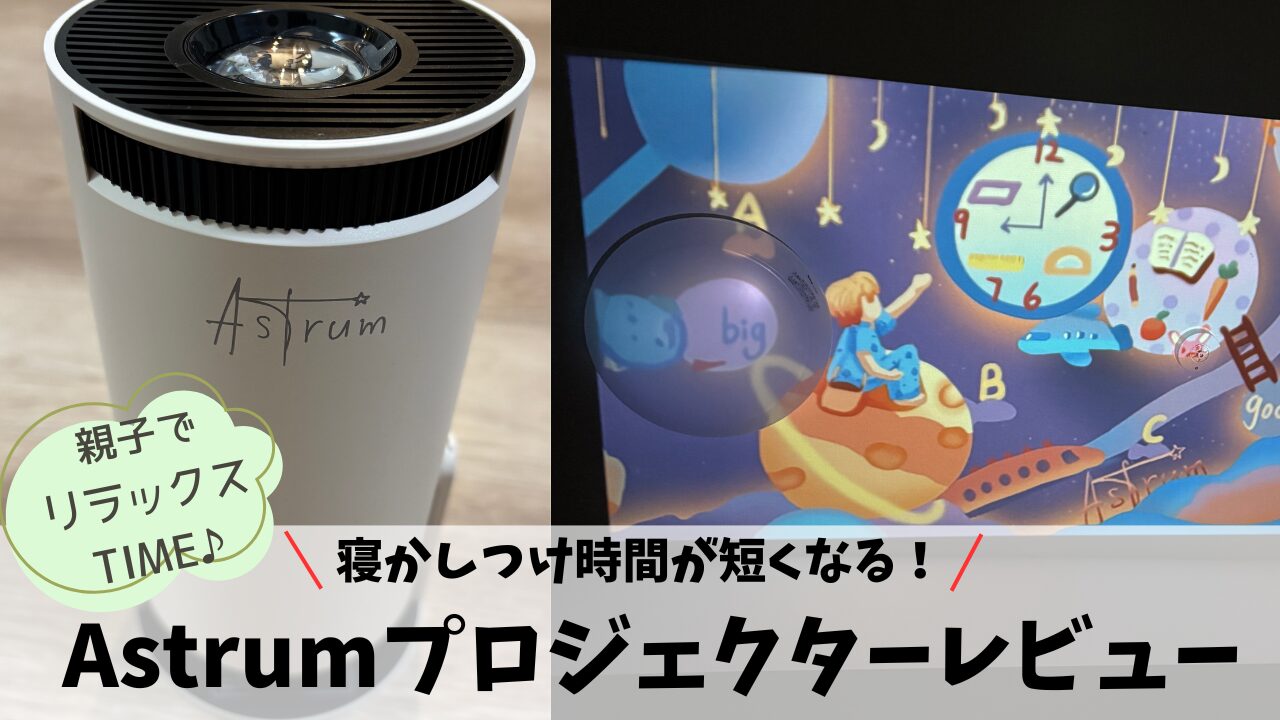
Astrum(アストラム)はAndroid搭載でYouTubeなどで動画も見られる
アストラムには2つモードがあって、モードを切り替えることで寝かしつけ用コンテンツとそれ以外を使い分けることができます。
| モード名 | できること |
|---|---|
| アストラムモード | 英語や算数、図鑑など知育コンテンツで寝かしつけができる |
| Androidモード | Googleプレイからアプリをインストールして楽しめる |
今回はAndroidモードについて詳しく解説していきます。
アストラムモードのことも知りたい!ということは下記記事をcheck!!
Astrum(アストラム)Androidモードで出来ること
Androidモードに切り替えると、このような画面が表示されます。
(我が家の寝室は映像が電気に被っており、見にくくてすみません…)
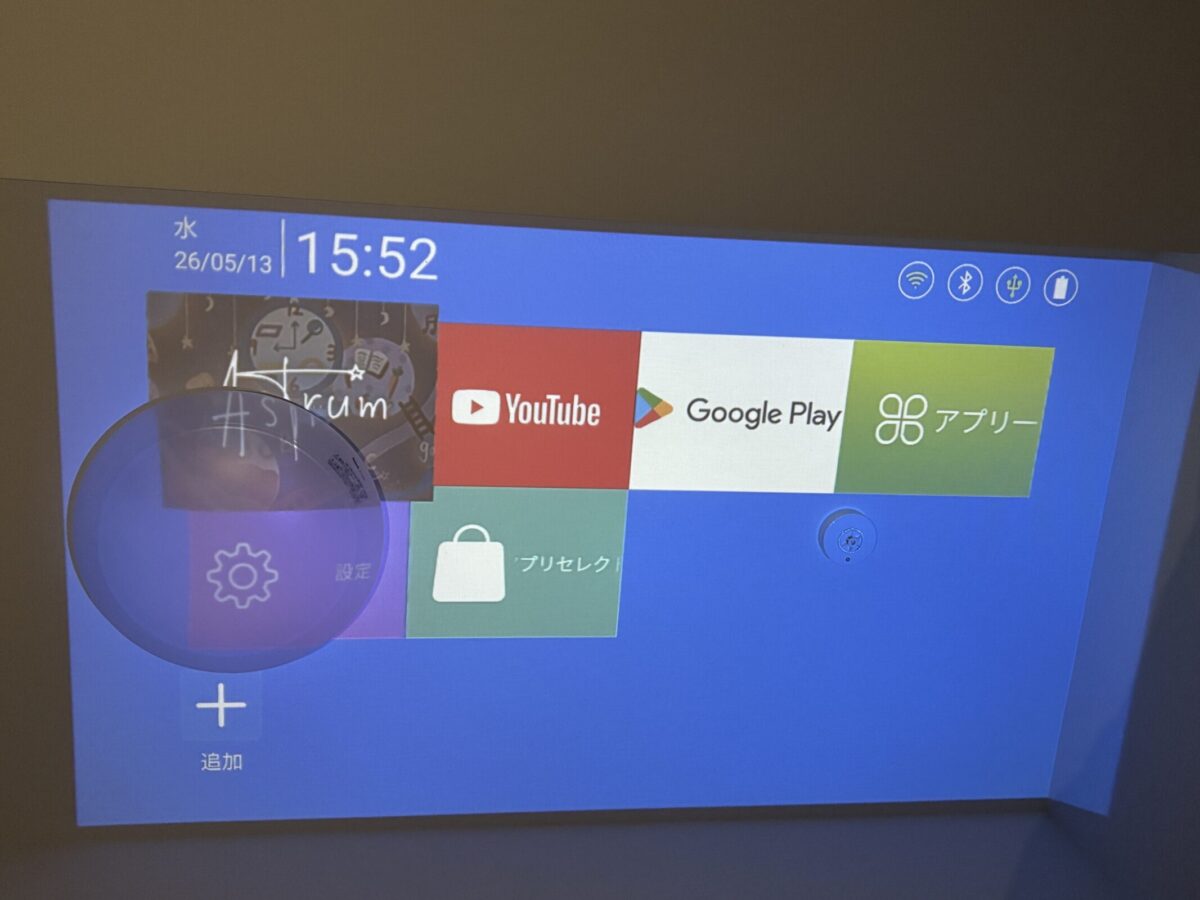
この画面でGoogleプレイのアイコンを押してGoogleプレイを表示させたら、ここから好きなアプリを楽しむことができます。
Astrum(アストラム)で実際に見られる動画サービス
アストラムでは様々な動画アプリを見ることができます。
もしGoogleプレイにあるのにアストラムでは表示されない場合は、ファームウェアを更新すると表示される場合があります。
- YouTube
- Amazon Prime Video
- TVer
- ABEMA など
ただし、あくまでプリセットされているのはYouTubeのみであり、Astrumの定期的なアップデートによって上記のアプリが突然見られなくなる可能性があります。
また、プロジェクターに対応するコンテンツやアプリの動作についてやアプリインストールに伴う本体動作への影響などは保証対象外となるため注意が必要です。
Astrum(アストラム)でYouTubeなどのアプリを見るための事前準備
アストラムで動画を見るためには、Googleプレイでアプリをインストール必要があります。
必要なもの
- Wi-Fi環境
- Googleアカウント
- リモコン
Googleアカウントが必要になるので、アカウントを持っていない方は事前に登録しておきましょう!
最初にやっておきたい初期設定
- Wi-Fi接続
- ソフトウェア更新
- 画面サイズ調整
初期設定からの流れについて次から解説していきます◎
Astrum(アストラム)のAndroidモード設定方法
ここからは、Androidモードの設定方法を解説していきます。
まずは、アストラムモードからAndroidモードに切り替えて、設定を始めていきます!
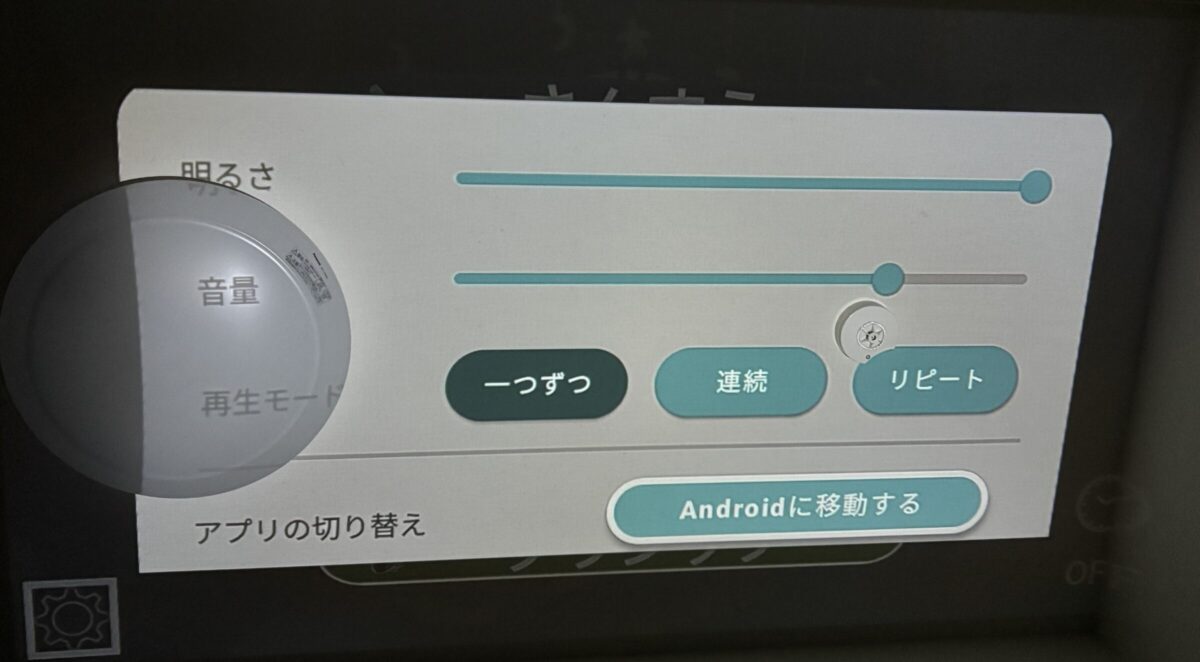
画面左下にある歯車マークを押すと、明るさ調整やアプリの切り替え画面が表示されます。
Androidに移動するボタンまで移動させて押してください。

リモコンの下矢印を押していけば動きますよ!
Androidモードに切り替えるとこの画面になります。
設定を押して各種初期設定をしていきます。
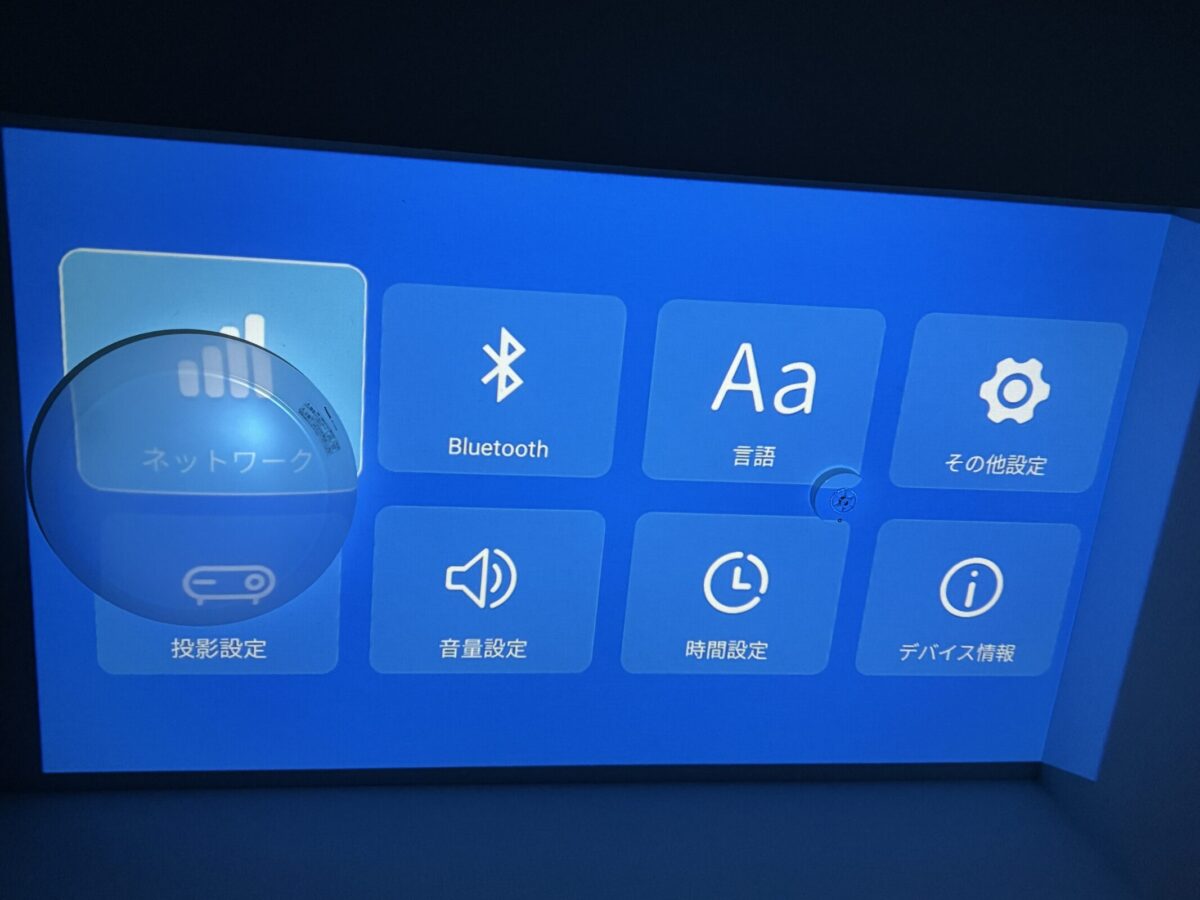
まずはネットワークを押してWi-Fiを設定します。
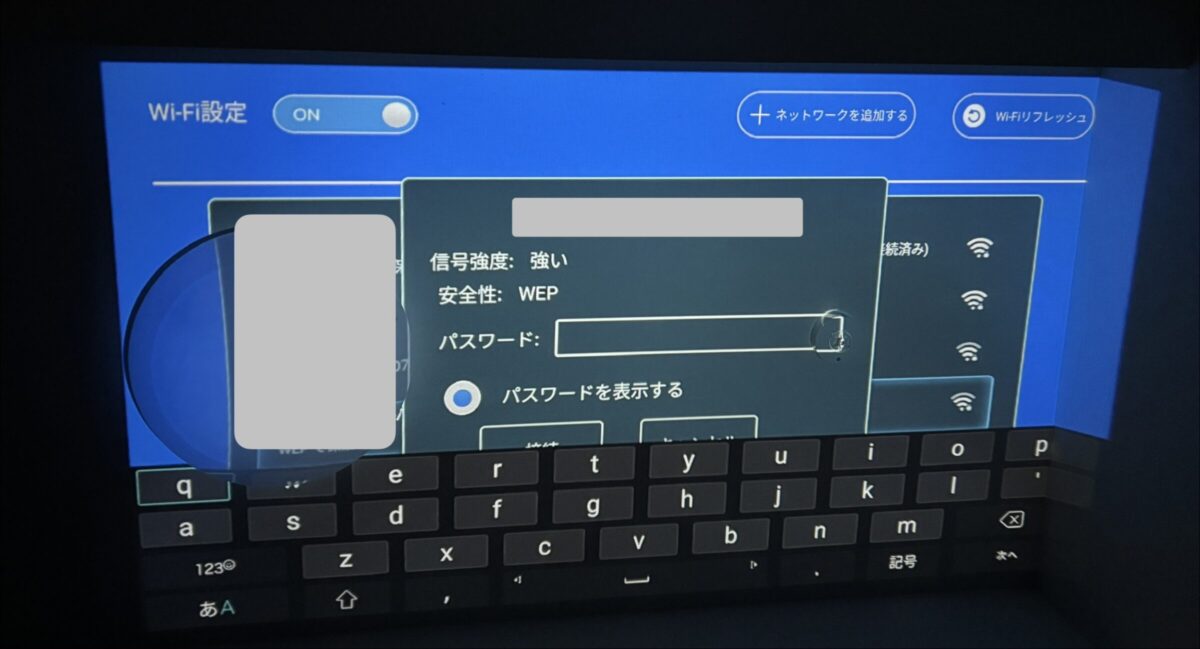
接続できるWi-Fi一覧が出てくるので、該当のSSID(Wi-Fiの名前)を押してパスワードを入力します。
入力出来たら、キーボード右下にある「次へ」を押します。
Wi-Fiを接続できたらGoogleプレイを起動してアプリをインストールします。
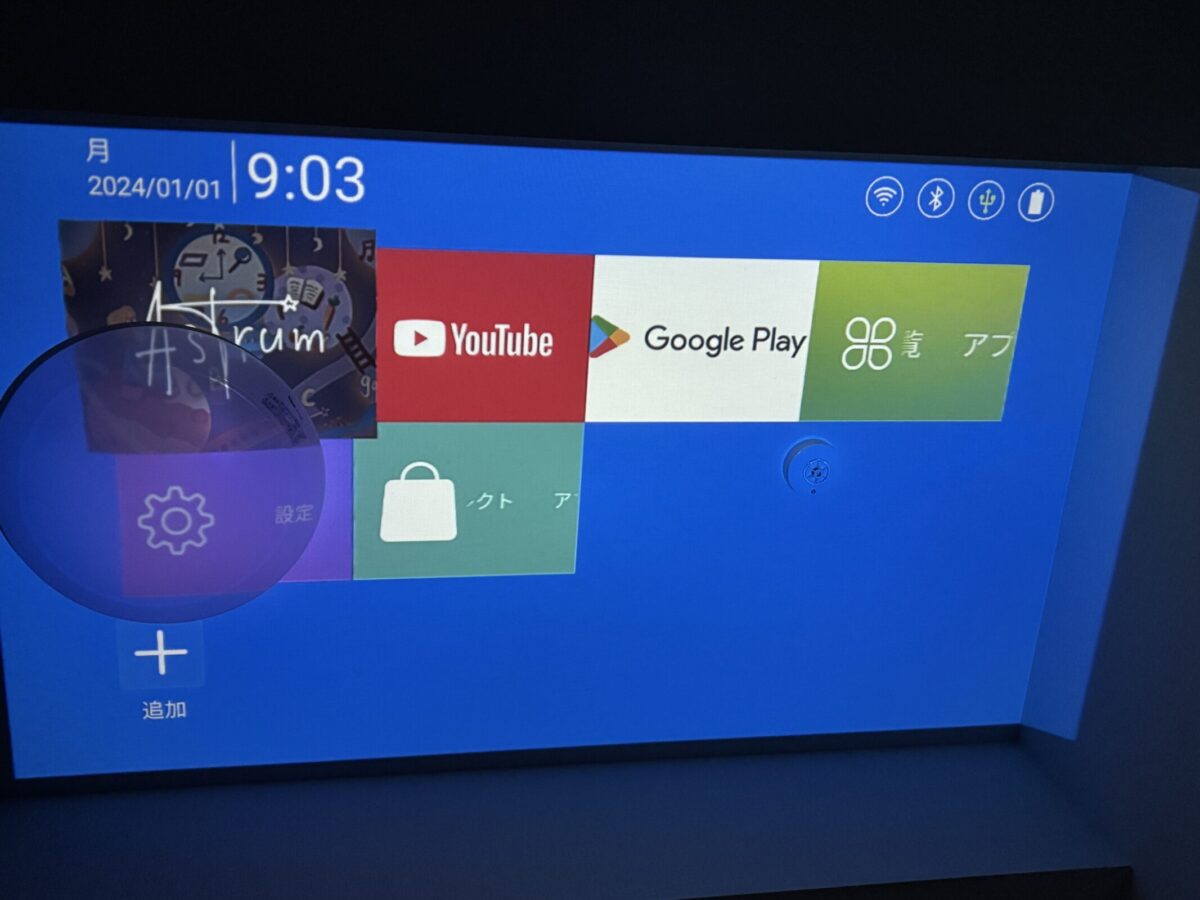
この画面に戻って「Googleプレイ」を押します。
Googleアカウント入力画面が表示されるので、メールアドレスとパスワードを入力します。
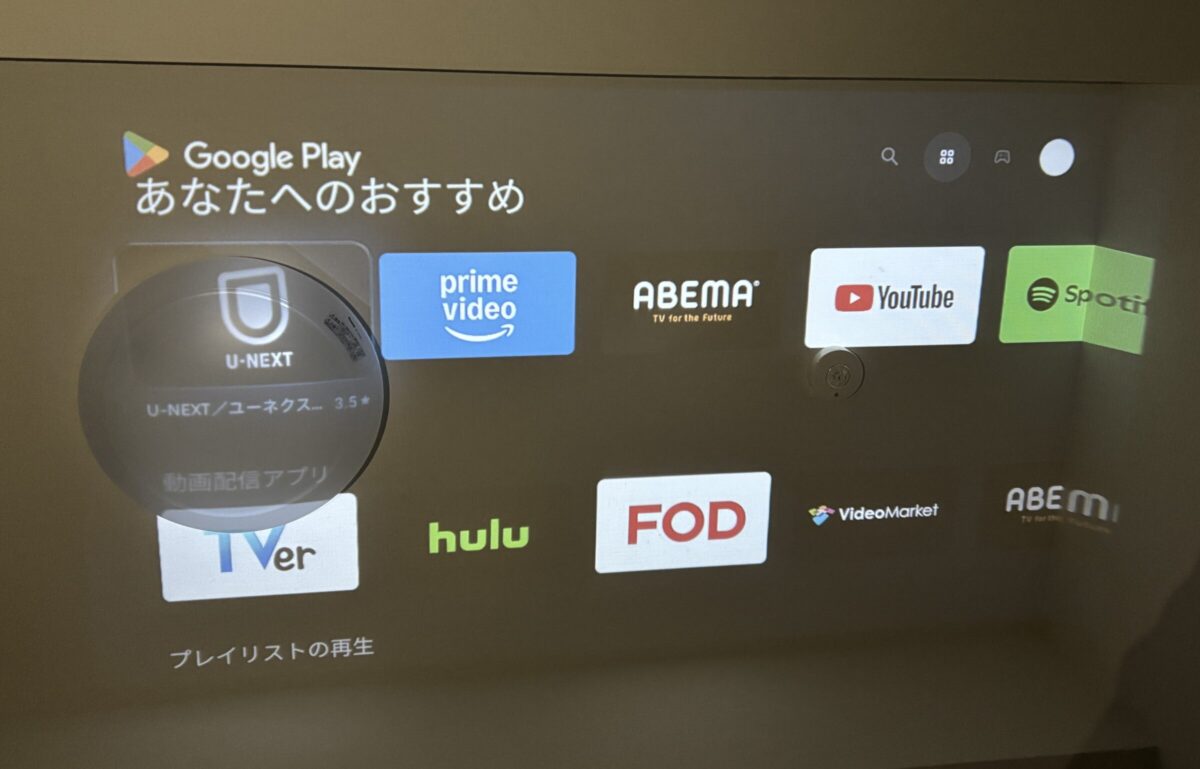
Googleプレイにログインできました。
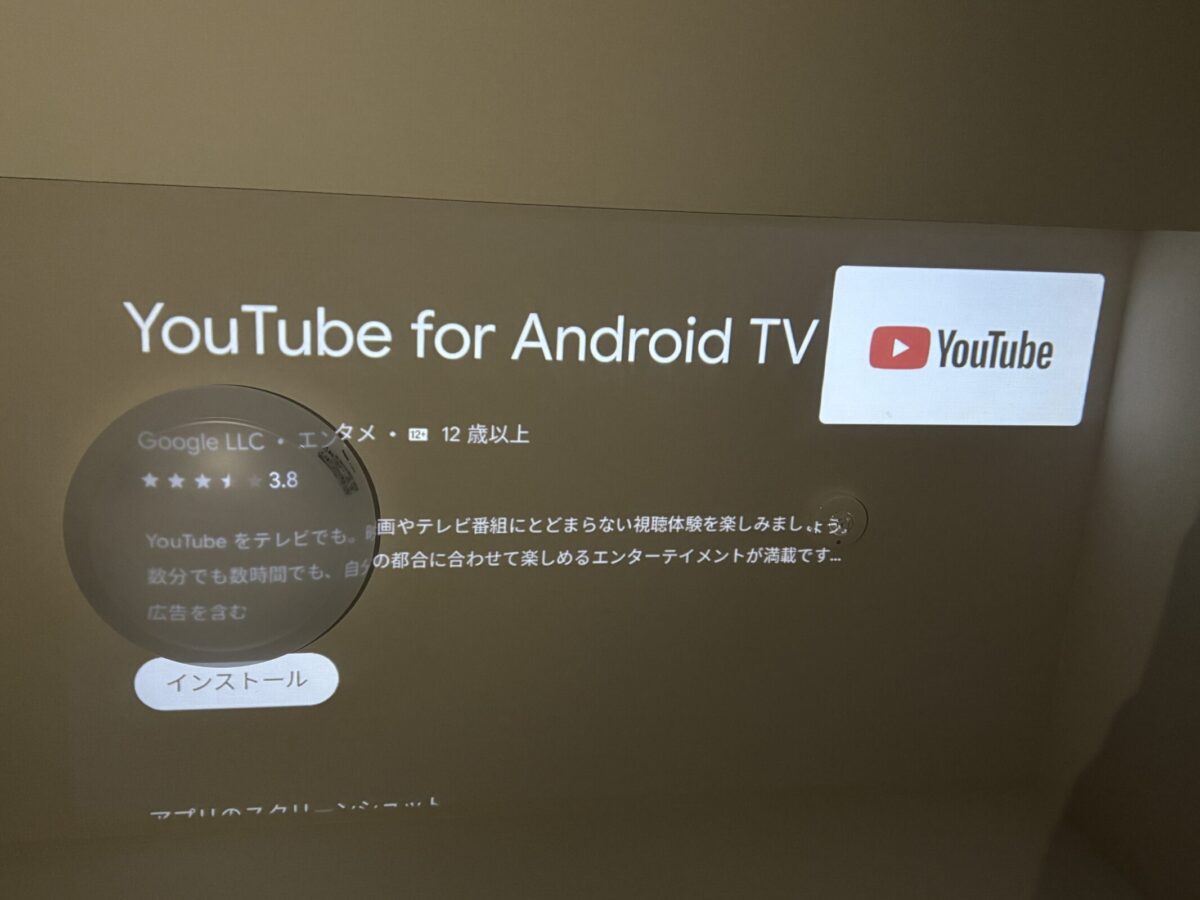
好きなアプリを押して、インストールすれば完了です。
実際に使って感じたメリット
実際にアストラムでAndroidモードを使って感じたメリットは大きく2つあります。
・寝室でも大画面で見られること
・外出しなくてもお家時間が充実したこと
この2つがアストラムでAndroidモードがあることの大きなメリットでした。
寝室でも大画面で見られる
Androidモードでは、アプリをダウンロードすることで様々なコンテンツを視聴することができます。
テレビ代わりになるというのはもちろん、寝ながらリラックスした状態でみられることはとてもうれしいです。
また、大画面で見ることができるので、テレビよりも迫力があって楽しいです!
外出しなくてもおうち時間が充実した
雨の日や、外出がおっくうな日のお家時間が充実することもメリットの一つです。
特に我が家はワンオペの日が多いので、私が体調不良の時などは一緒に横になって映像を見たりしています。

今までは体調不良の時でも、リビングのソファで子どもの遊びを見守っていたので、すごく楽になりました。
Astrumで動画を見るデメリット・注意点
Androidモードにする時のデメリットや注意点などもあります。
子どもが興奮して寝ないこともある
寝る際にYouTubeなどを見てしまうと、興奮して逆に眠れないということもあるかもしれません。
また、好きなアニメやキャラクターが出てくる動画だと「もっと見たい!」となってしまうかもしれないので要注意です。
アストラムにはタイマー機能があるので、設定すれば●分後には強制的に電源が切れます。
詳細はこちらの記事を参考にしてみてください。
暗い部屋の方が見やすい
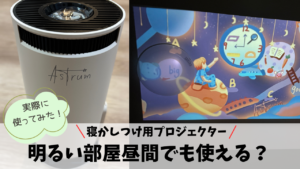
アストラムは暗い状態にした方が見やすいため、昼間や明るい部屋での視聴は向いていません。
明るい状態で見たいよという方は投影部分だけ暗くするなど工夫が必要になるので、購入前には注意が必要です。
Wi-Fi環境によっては重く感じる場合もある
アストラムモードだけの利用であればWi-Fi環境は必要ありませんが、Androidモードで視聴する場合にはWi-Fiは必須です。
自宅の環境や回線の状況によっては動作が重くなる可能性もあります。
動作が重いな…という時はルーターのコンセントを抜いて電源を入れなおしてみたり、ルーターを置く場所を障害物がない高い場所に置いてみたりして試してみてくださいね。
Astrum(アストラム)はこんな人におすすめ
我が家ではアストラムを導入して、子どもの寝かしつけが楽になりワンオペの毎日の手助けとなってくれています!
実際、アストラムはこんな方におすすめです◎
- 寝かしつけをラクにしたい
- テレビ代わりに使いたい
- 知育も取り入れたい
- おうち時間を充実させたい
親子でリラックスした時間を過ごすことができますよ♪
まとめ
いかがでしたでしょうか?
今回はアストラムのAndroidモード設定方法やメリット・デメリットをお伝えしました!
Androidモードの特徴をまとめるとこんな感じです!
- AstrumはAndroid搭載で動画視聴ができる
- YouTubeなどのアプリを簡単に見られる
- 寝かしつけ+知育+動画視聴を1台でこなせるのが便利
今までは、夜、親が「ベッドに行くよ~」と言ってもなかなかベッドに来てくれない…ということが多く、ワンオペの日は特に大変でした。
アストラムを導入してからは、子どもの方から「今日は恐竜さんみたいな」「今日はABCのお歌にしよ~!」と言って進んで寝室に行ってくれます。
知育もできて子どもの役に立つだけではなく、親の育児も助けてくれるアストラム。
ぜひご利用してみてはいかがでしょうか?